「3DSで遊んだときの大切なデータを消したくないなぁ」
「どうやってセーブデータをバックアップしたらいいんだろう」と思われていませんか?
この記事を読むことで、セーブデータのバックアップ方法が分かります。
3DSのセーブデータについて必要な手順を解説していきます。
大事なデータを残しつつ、新しいゲーム機でもゲームを楽しめますよ。
セーブデータのバックアップとは
セーブデータをバックアップしておくと、SDカードの容量が足りなくなった場合などにソフトを消去しても、『ニンテンドーeショップ』から再ダウンロードすることで、バックアップしたセーブデータを復元し、続きからプレイできます。
しかし、再ダウンロードの説明に追加で2023年3月28日のニンテンドーeショップサービス終了に伴い、将来的に再ダウンロード機能の終了が公式サイトより発表されています。
なお、保存できるセーブデータは、1つのソフトに対して保存できるバックアップの数が最大30個までです。
また、「本体設定」の「データ管理」から、復元や削除ができます。
セーブデータのバックアップ方法
ここからは、3DSのセーブデータをバックアップする方法を解説します。
◎ソフトを消去するときにバックアップする方法
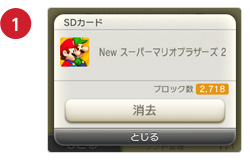
①「本体設定」の「データ管理」から、消去したいソフトを選択し、「消去」をタッチします。
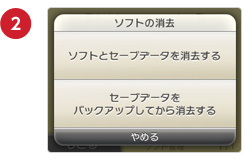
②「ソフトとセーブデータを両方消去する」または「セーブデータをバックアップしてからソフトを消去する」が表示されます。
セーブデータを残したい場合は、「セーブデータをバックアップしてから消去する」を選択しましょう。
◎HOMEメニューからバックアップする方法
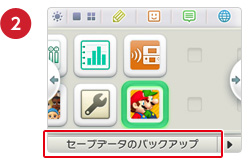
①一部のソフトを除き、ソフトを消去するとき以外でも、HOMEメニューから好きなタイミングでセーブデータをバックアップできます。
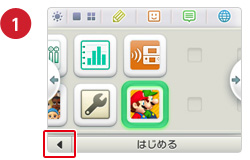
②「セーブデータのバックアップ」をタッチします。
セーブデータ移行前に準備しておくこと
本体をインターネットに接続しておく
3DSから新しい3DSへデータ移行を行う際は、両方の本体をインターネットに接続しておく必要があります。
本体を最新状態に更新しておく
データ移行前に、3DS本体を最新バージョンへ更新しておきましょう。
まとめ
3DSのセーブデータのバックアップ方法を知っておけば、大切なデータを消さずに安心してゲームを楽しめます。
バックアップ方法は主に2パターンあるため、自分に合った方法を覚えておきましょう。