「PS5の初期化のやり方を知りたいなぁ」「売るときに今までのデータが残らないようにしておきたい」
この記事を読むことで、PS5の初期化方法や大事なデータの扱い方について解説していきます。
記事を読みながら初期化手順を踏むことができるので分かりやすく情報が得られます。
消えてしまうデータ・残ってしまうデータも把握することで、読んだ後安心してPS5を売ることができるでしょう。
SSDのデータ削除方法
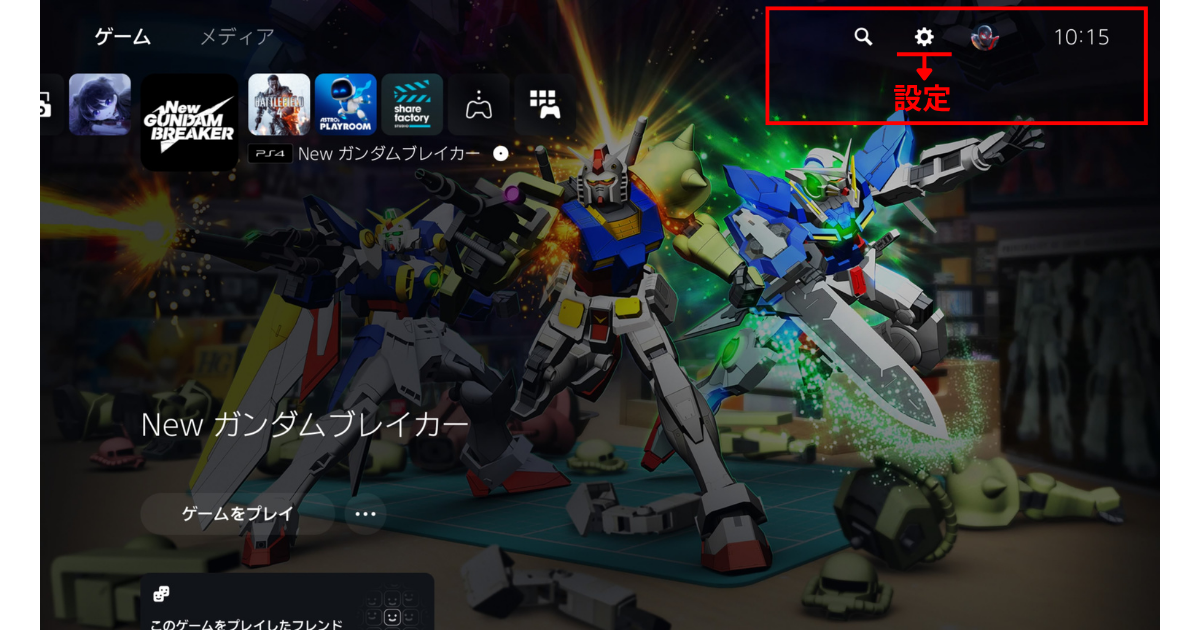
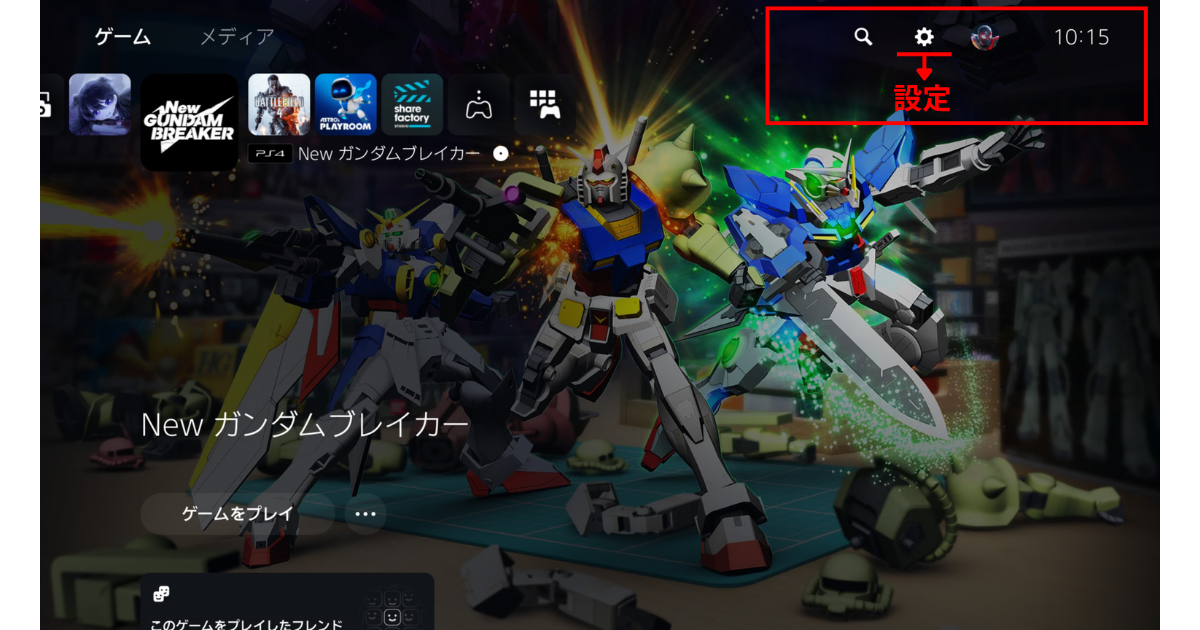
1,ホーム画面右上の[設定]アイコン(歯車マーク)選択します。
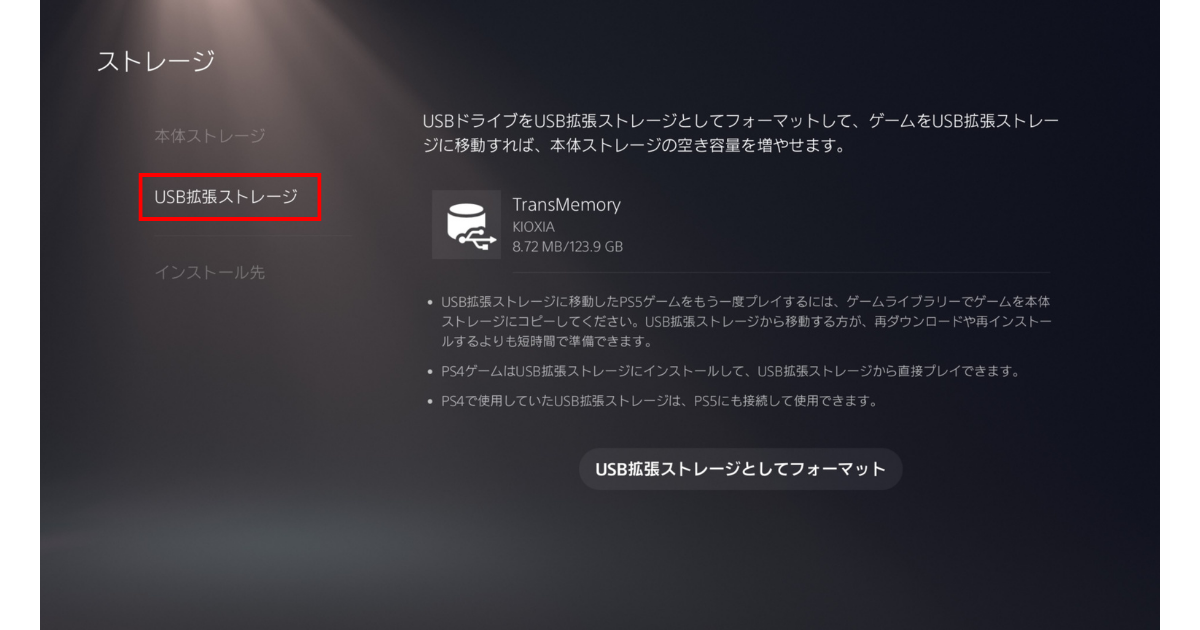
2,[ストレージ]>[USB拡張ストレージ]の順にアクセスします。
3,初期化したいドライブを選択し、メニュー([…])から[フォーマット]または[USB拡張ストレージとしてフォーマット]を選択します。
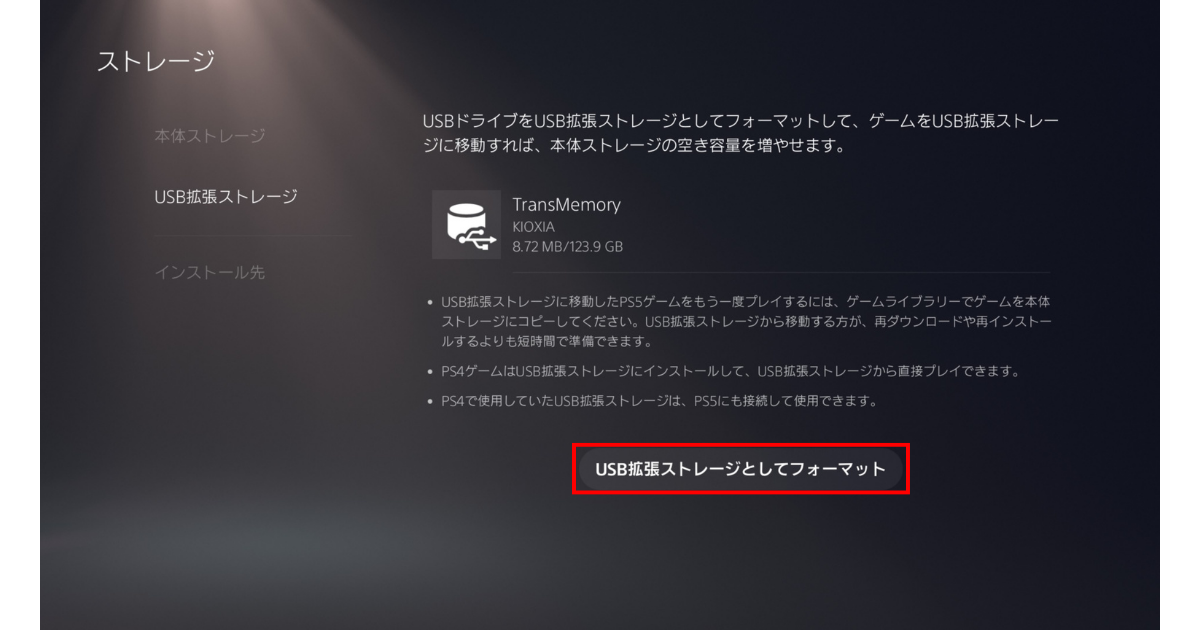
※フォーマットを行うと、そのドライブに保存されているすべてのデータが消去されます。
クラウドストレージのデータ削除方法
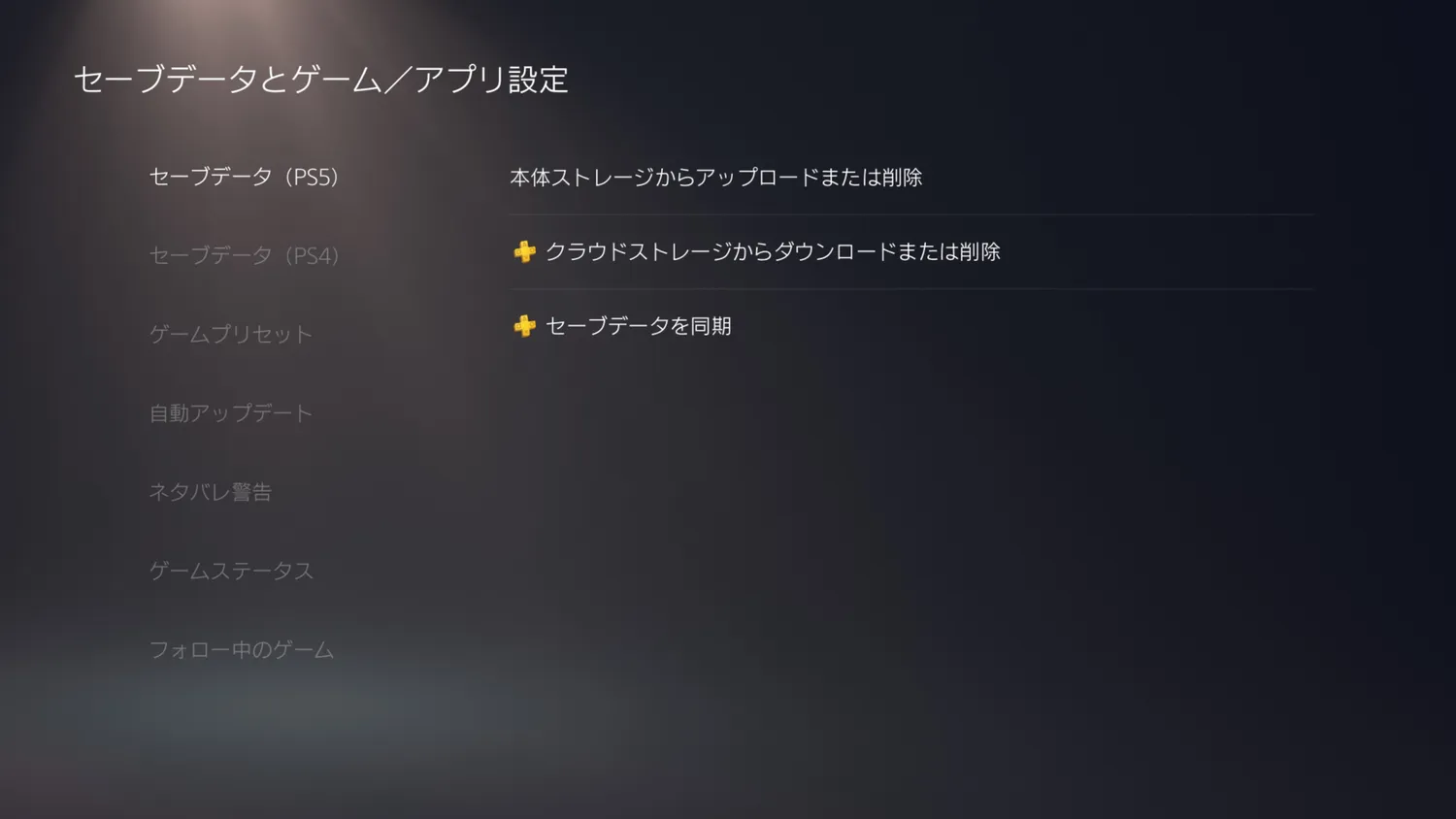
1,ホーム画面右上からの「設定」から開きます。
2,「セーブデータとゲーム/アプリ設定」を選択します。
3,「セーブデータ(PS5)」または「セーブデータ(PS4)」を選択します。
4,「クラウドストレージからダウンロードまたは削除」を選択します。
5,「削除」タブに移動し、消去したいゲームデータを選択して削除します。
PS5初期化の手順
PS5の初期化について紹介します。
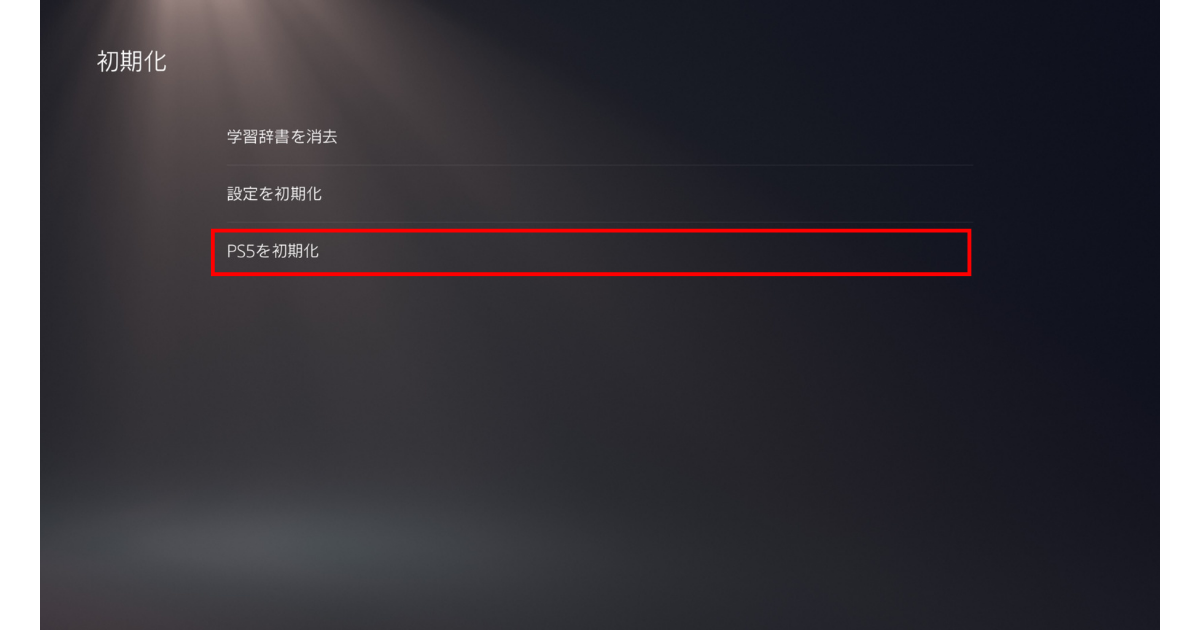
①PS5本体の「設定」>「システム」>[初期化]>「PS5を初期化」を選択「システム」を選択
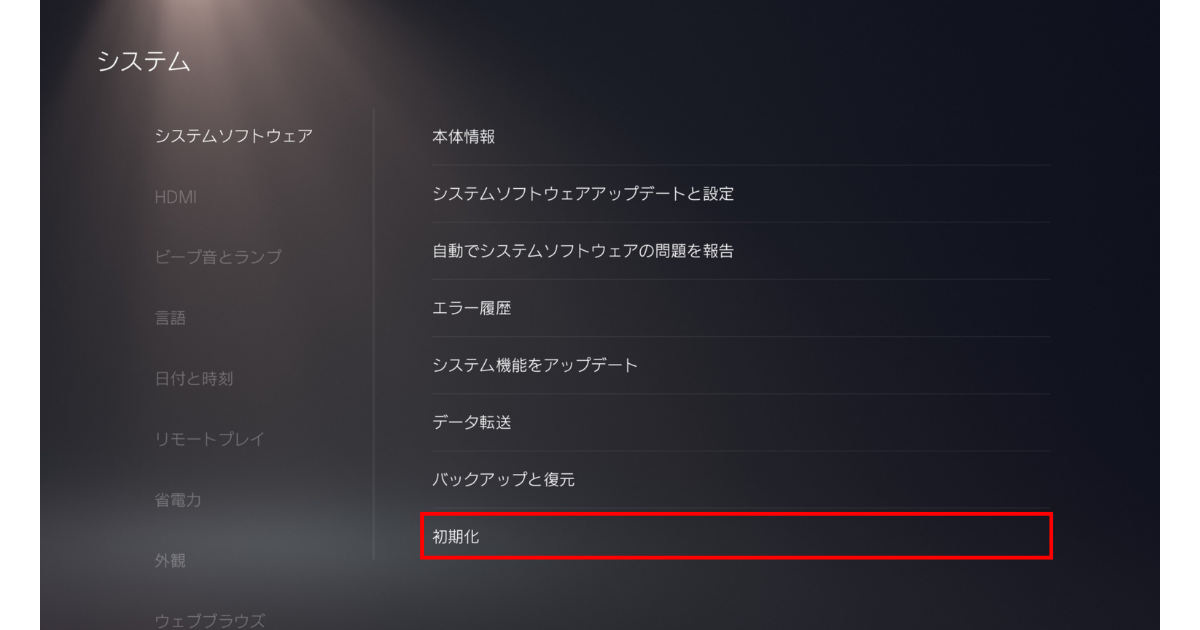
②「初期化」を選択
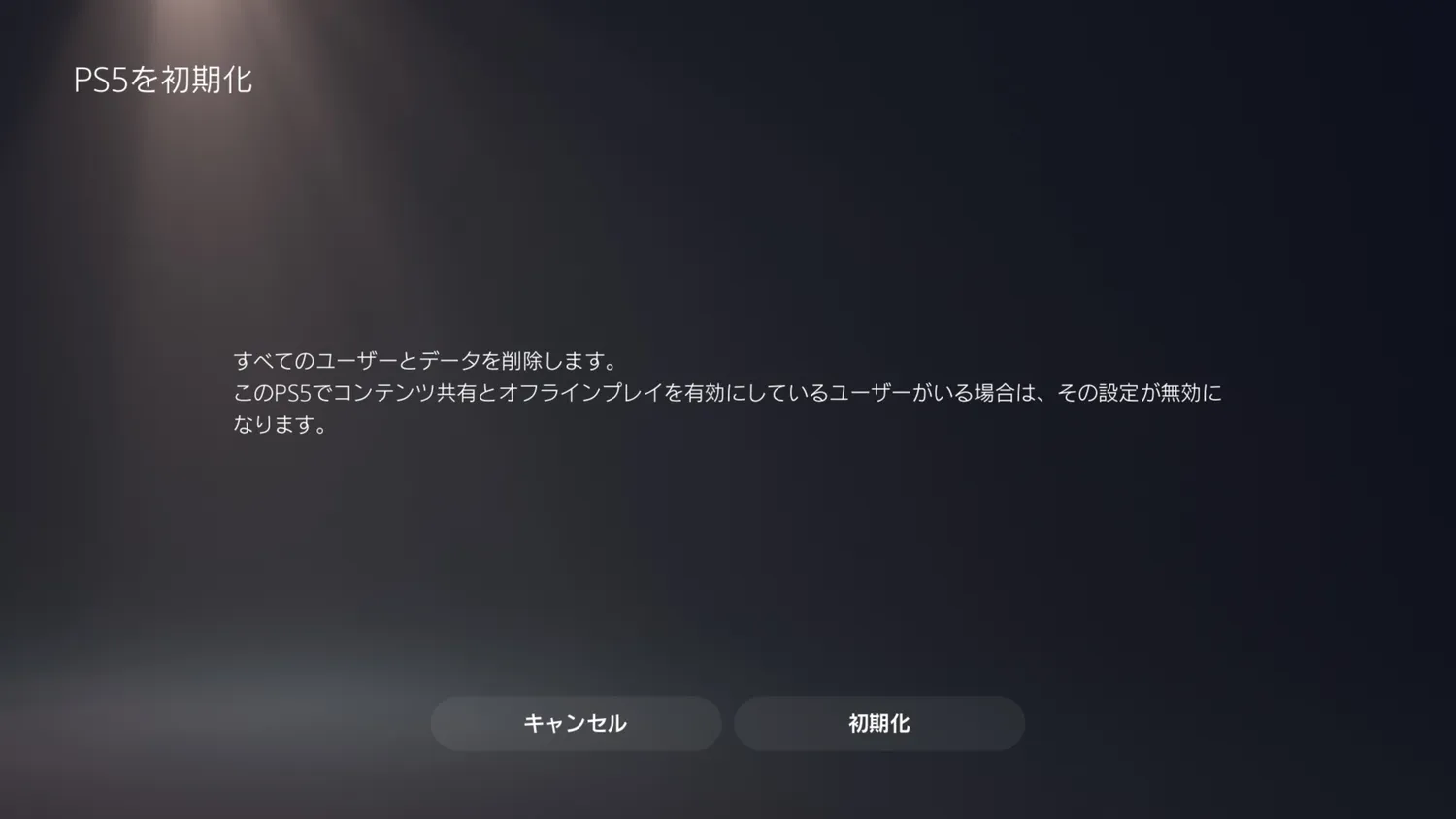
③「はい」を選ぶ
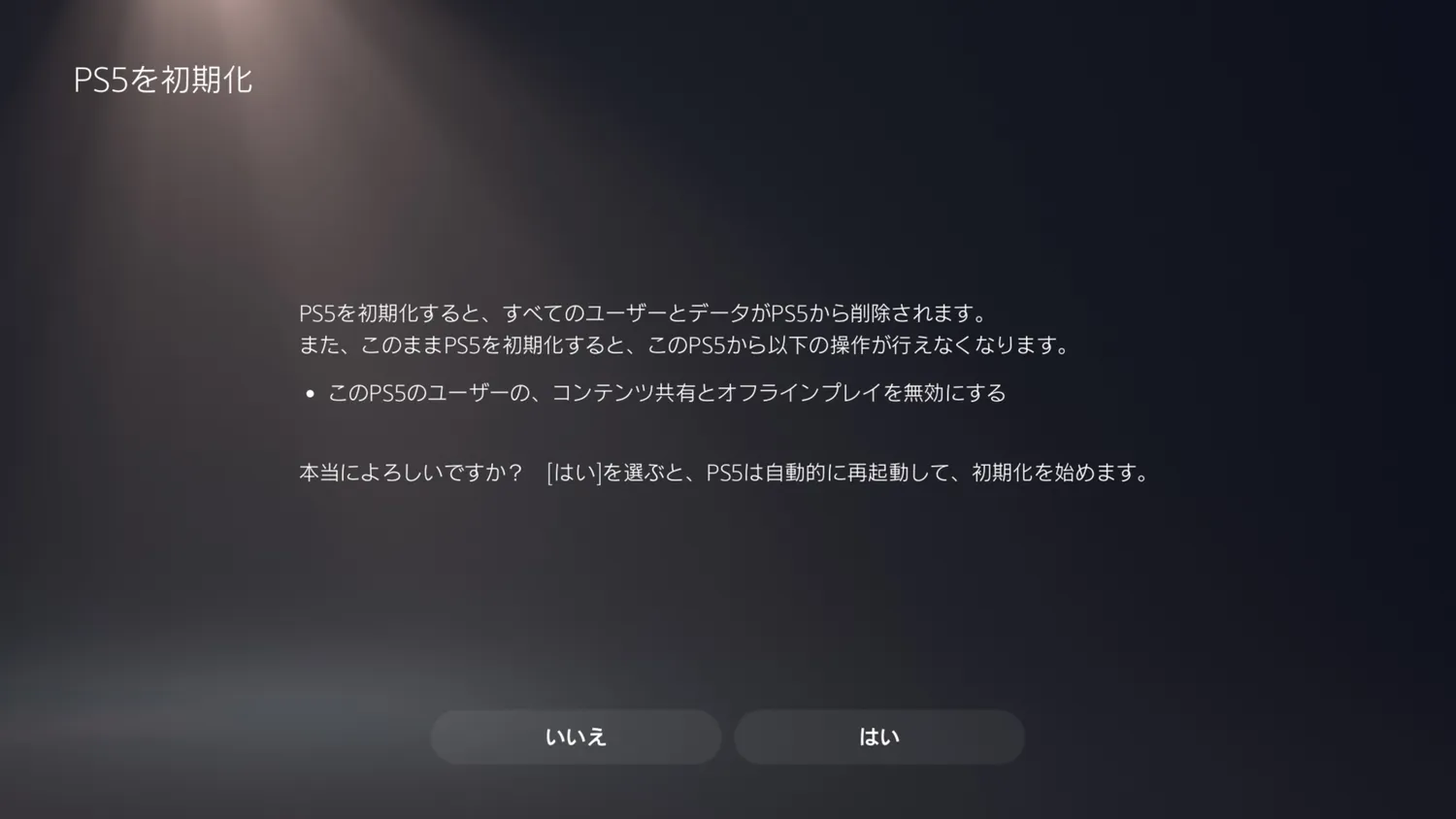
そのまま待つと、再起動後に初期化が始まります。
④PS5の電源を切る
プレーステーションのマークが表示されたら、初期化は完了になります。
本体の電源ボタンを長押しして、電源を切ります。
⑤PS5本体から拡張SSDを取り出す
PS5本体にM.2SSDやUSBストレージをつけてSSDを増設していた場合は、買取店に売る前に外すことです。
⑥PS5本体の電源を入れる
本体の電源を入れます。
⑦ホーム画面から、ユーザーの選択をする
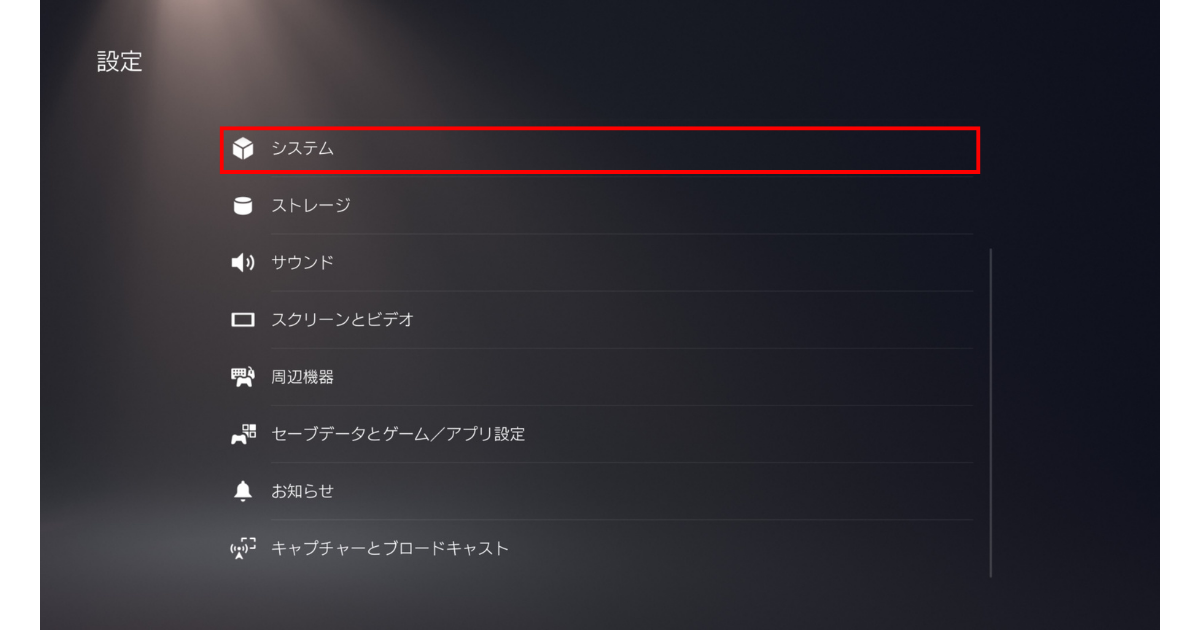
⑧画面上部の「設定」(歯車アイコン)を選択し、「システム」へ進む
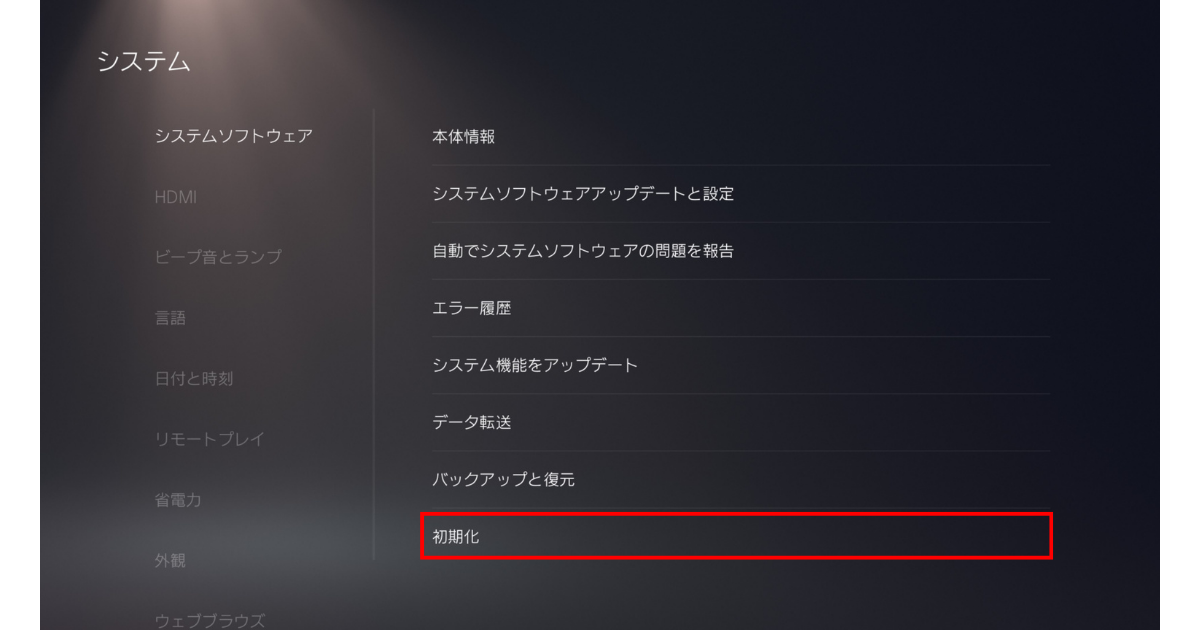
⑨「PS5初期化」を選択する
PS5初期化前にやること
データのバックアップ
PS5初期化前にすることを紹介します。
セーブデータ、残したいデータを別の本体へ移行/転送するか、外部USBストレージ機器へバックアップします。
これまでのデータを新しい機器に引き繋げます。
2種類のバックアップ方法があり、USBストレージドライブを使う方法・クラウドストレージを使う方法があり、やりやすい方法ですると良いでしょう。
SSDを取り出す
取り付けてあるM.2 SSDを手元に置いておきたい場合、売る前に取り外してください。
取り外し方は種類によって少し違います。
シリアル番号を記録する
シリアル番号はハードウェアを識別するために本体に振り分けられた番号です。
フリマアプリなどで販売する時は、すり替え防止のためにもシリアル番号を控えておくことをオススメします。
購入者から「届いたPS5が故障していたので返金したい」と連絡があった場合、本当に自分が販売したものであるかを確認することで、
返金詐欺などを防ぐことが可能です。
PS5のシリアル番号はPS5本体の底面に記載されていて、17桁の数字で構成されています。
販売前にはシリアル番号の記録と保管をしておきましょう。
ディスクを確認する
ディスクが中に入っていないかを必ず確認しましょう。
トロフィーの同期
トロフィーとは、ゲーム内で特定の条件をクリアした際に獲得できる、デジタル上の勲章や実績のシステムのことです。
「ゲーム」>「トロフィー」画面を開き、手動でサーバーと同期させておきます。
まとめ
PS5の初期化方法を知ることで、安全にデータの管理ができます。
どんなデータが残り、消えてしまうのモノなのかを把握しておき、個人情報が残らないようにしていきましょう。