「PS3のセーブデータって、今、使っている本体が壊れたら意味がないんじゃないの?」
「突然の故障で、セーブデータが消えてしまったらどうしよう…、せっかく頑張ってクリアしたのに」
皆さんは、PS3をプレイしていて、そんな不安を感じたことはないでしょうか。
苦労して手に入れたアイテムや制覇したダンジョン、それらが一瞬で消えてしまったら、とても悲しいですよね。
しかし、心配ご無用です。本サイトでは、PS3の故障、買い替えといった事態にもスムーズにセーブデータが引き継ぎできるように、バックアップの方法をご紹介しています。
USBメモリやカードリーダーといった様々な媒体へのバックアップの手順を、初めての方にもわかりやすく解説しました。
本サイトを読めば、これからも安心してPS3で遊ぶことができますよ。
PS3のセーブデータは外部メモリに保存できる?
PS3本体にセーブされたデータは、USBメモリ、カードリーダー/ライター(USB接続タイプ)に挿入した記録メディアに保存することができます。
セーブデータの保存は、故障など万が一の事態に備えるだけではなく、「さらにグレードアップした機種が欲しい」といった理由などで、現在、使用しているPS3本体を買取に出す時にも必要です。
PS3本体を買取してもらう場合、必ず事前に初期化が必要となります。
しかし、あらかじめ外部メモリにセーブデータを保存しておけば、スムーズに新しい機種へ引き継ぐことができるのです。
外部メモリの接続
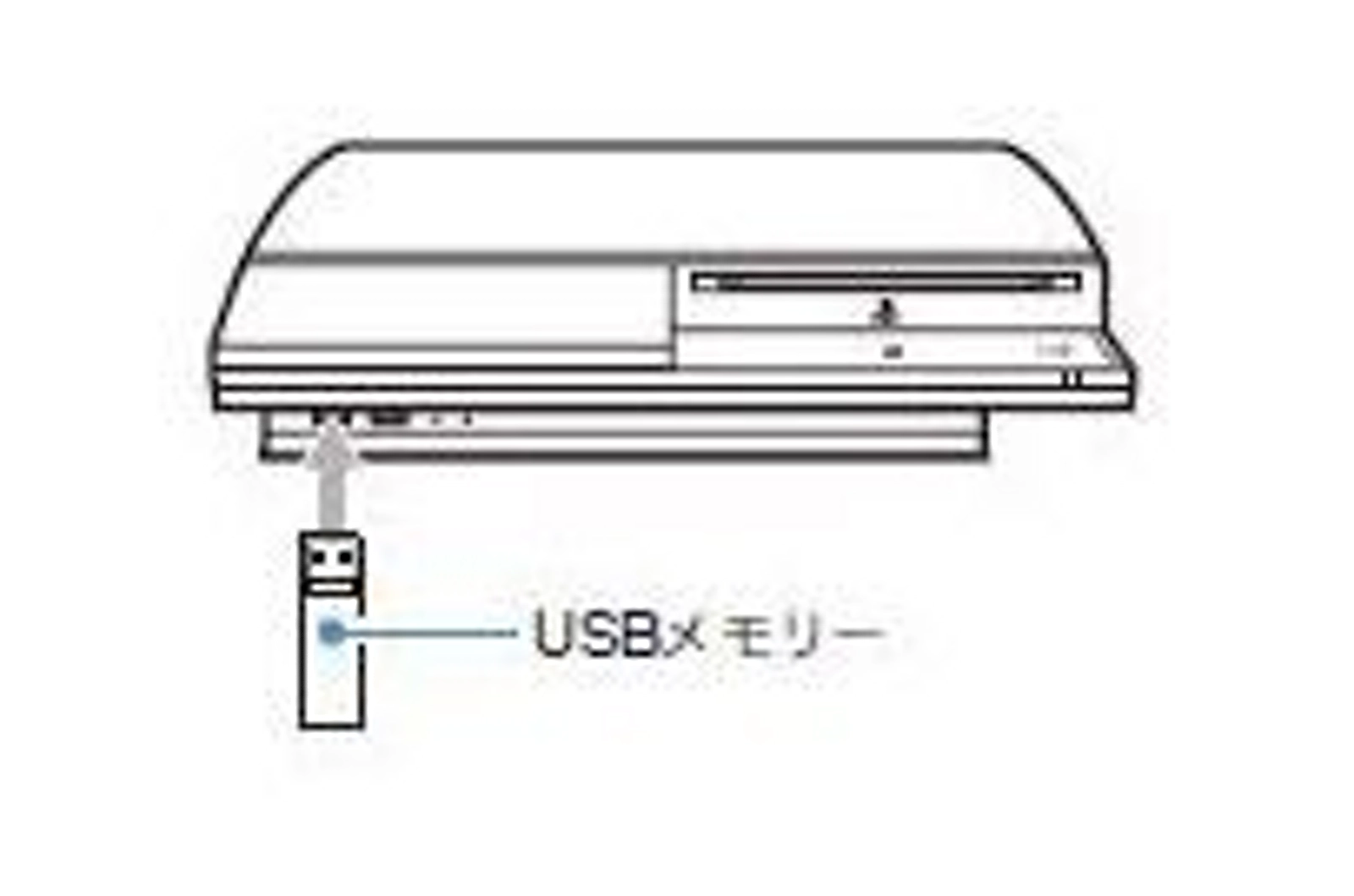
USBメモリーは、本体下部の左端に差込口があるので、そこに接続します。
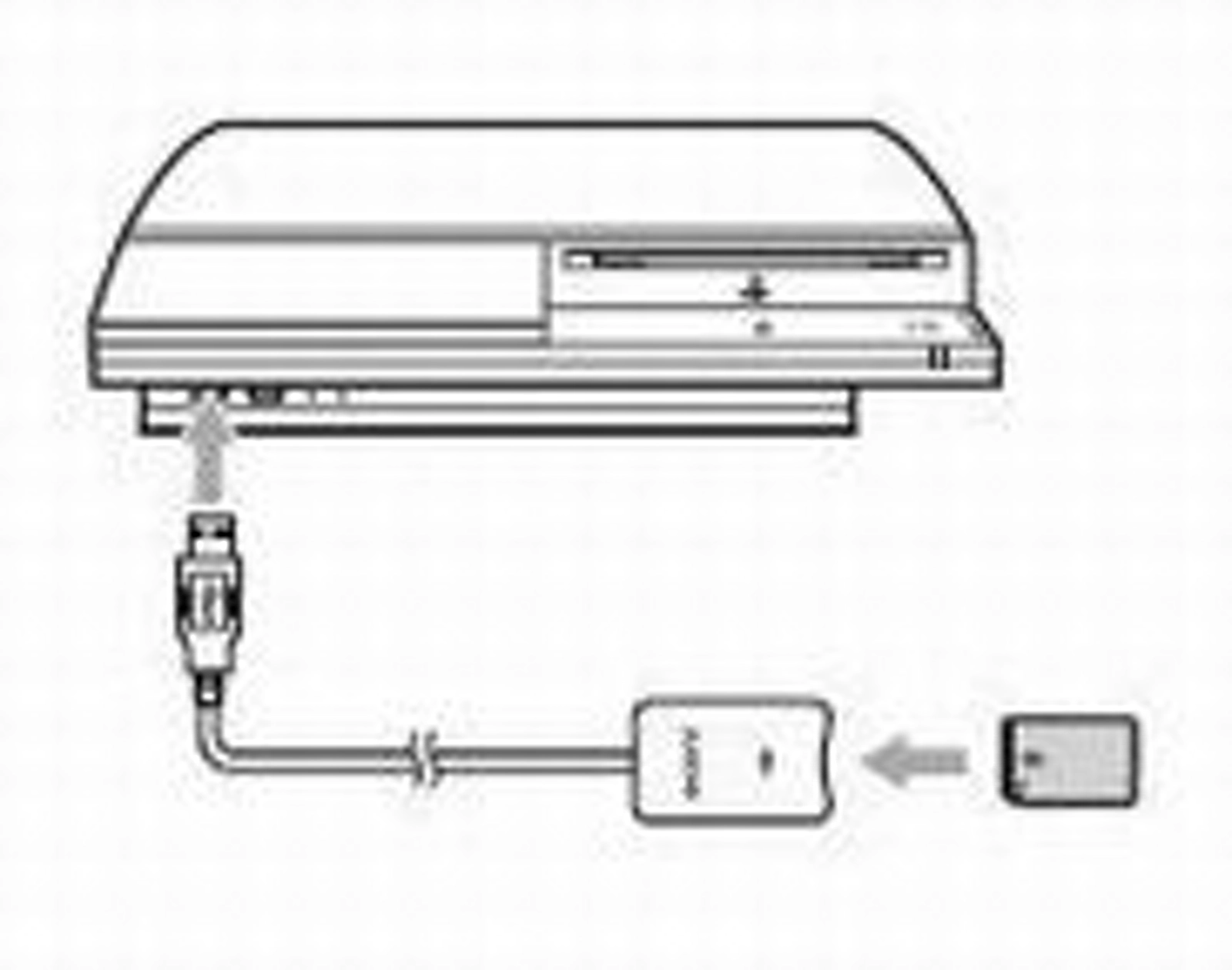
カードリーダー/ライター(USB接続タイプ)に挿入した記録メディアも同様に、USB接続口に差し込みます。
図のように準備ができたら、保存の手順を見ていきましょう。
セーブデータをコピーする方法
- [ゲーム]>セーブデータ管理(PS3)を選択して〇ボタンを押す。
- コピーしたいセーブデータが選択された状態で△ボタンを押す。
- オプションメニューが表示されるので、[コピー]を選択して〇ボタンを押す。
- 保存先となる記録メディアを選択して〇ボタンを押す。
セーブデータをコピーする場合の注意点
セーブデータをコピーする前に、思わぬトラブルを防ぐために、必ず下記の注意点を確認しましょう。
- ゲームによっては、セーブデータのコピーが禁止されています
- セーブデータを作成したアカウントが紐づいているユーザー以外はそのデータを使用出来ない等の制限が設けられている場合があるので、注意しましょう。
- 音楽の再生中など、他の機能でコンテンツを再生しているときは、データをコピーできません。
ゲームデータとセーブデータの違い
ところで、皆さんは「ゲームデータ」と「セーブデータ」の違いをご存知でしょうか?混同されやすい二つの単語ですが、明確な違いがあります。
・インストールデータやダウンロードコンテンツなどのデータが保存されているのがゲームデータ
・ゲームの進行状況が保存されているのがセーブデータ
です。
もしもセーブデータが破損してしまったら
もしも、ゲームデータやセーブデータが破損してしまった場合は、次の手順で削除しましょう。
ゲームデータ削除の手順
- [ホームメニュー]
- [ゲーム]
- [ゲームデータ管理]
- [対象のゲームデータ]
- △ボタンを押して削除を選択
※ソフトによって[ゲーム]直下に保存される場合もある
ダウンロードコンテンツ再ダウンロード手順
[ホームメニュー]
→[PlayStation Network]
→[アカウント管理]
→[購入管理]
→[ダウンロードリスト]
セーブデータ削除の手順
- [ホームメニュー]
- [ゲーム]
- [セーブデータ管理(PS3)]
- [対象のセーブデータ]
- △ボタンを押して削除を選択
セーブやロードの最中に電源を切る、ディスクを取りだす、HDDを本体から抜くといった行為は、セーブデータの破損を招くので、決してしてはいけません。
また、HDDの接触不良も、セーブデータの破損の原因となります。
まとめ
このように、外部メモリにセーブデータを保存する作業は、さほど、手間はかかりません。
また苦労してクリアしたデータが消えてしまうのは、大変悔しいものですが、外部メモリに保存しておけば、新しいPS3に買い替えた後でも、そうしたわずらわしさから解放されます。
なので買取の前には必ず外部メモリに保存する習慣をつけましょう。
また、買取王国では、もう遊ばなくなったゲーム機を、ご自宅にいながら買取の見積もりが可能な「LINE査定」サービスを行っております。
お店まで足を運ばなくても、隙間時間にらくらく査定。
ぜひお試しください。